
Beste WordPress Plugins,
welche sind sinnvoll und welche bremsen deine Seite aus?
WordPress: Welche Plugins nutze ich wirklich? Mein persönliches Setup
Wer eine neue WordPress-Website aufsetzt, steht unweigerlich vor derselben Frage: Welche Plugins brauche ich wirklich? Das offizielle Verzeichnis bietet zehntausende Erweiterungen – für SEO, Design, Sicherheit, Ladezeit und Marketing. Da fällt es verdammt schwer, den Überblick zu behalten. Schnell verleitet die Euphorie dazu, für jedes noch so kleine Problem ein eigenes Tool zu installieren. Die Quittung folgt meist prompt: Die Website wird quälend langsam, Fehlermeldungen häufen sich, und am Ende blockieren sich die Plugins gegenseitig.
Weniger ist in der WordPress-Welt fast immer mehr. Jedes installierte Plugin bedeutet zusätzlichen Code, den der Server laden muss. Das drückt nicht nur auf die Ladegeschwindigkeit, sondern öffnet im schlimmsten Fall auch Sicherheitslücken. Deshalb gilt die goldene Regel: Nutze so viele Plugins wie nötig, aber so wenige wie möglich. Das Geheimnis einer stabilen und schnellen Website liegt nicht in der schieren Masse der Tools, sondern in einem perfekt aufeinander abgestimmten System.
In diesem Beitrag werfe ich für dich einen Blick hinter die Kulissen. Ich zeige dir mein persönliches Core-Setup, das ich tagtäglich verwende, um meine Seiten schlank, sicher und pfeilschnell zu halten. Wir gehen das gesamte System Schritt für Schritt durch – von den unverzichtbaren Werkzeugen für das Design mit modernen Editoren über die richtige Suchmaschinenoptimierung (SEO) bis hin zu intelligenten Caching-Lösungen und rechtlichen Absicherungen.
Dabei räumen wir auch direkt mit ein paar Mythen auf. Ich zeige dir nicht nur, welche Plugins in keinem Dashboard fehlen dürfen, sondern auch, welche Tools du getrost sofort löschen kannst, weil sie Performance-Fresser oder schlicht doppelt gemoppelt sind.
Lass uns dein WordPress-Dashboard aufräumen und eine solide Basis für deine Inhalte schaffen!
Das ultimative WordPress-Setup: Welche Plugins machen deine Website wirklich besser?
Stell dir vor, du betrittst eine Werkstatt. An den Wänden hängen hunderte Werkzeuge – manche glänzen neu, andere sehen kompliziert aus, und viele tun scheinbar genau dasselbe. Genau so fühlt sich der erste Klick in das Plugin-Verzeichnis von WordPress an. Egal, ob du einen Blog startest, ein Firmenportfolio aufbaust oder ein neues Herzensprojekt realisierst: Die Verlockung ist riesig, das Dashboard mit Funktionen vollzustopfen. Für jedes kleine Problem gibt es schließlich eine Lösung mit dem Label „Jetzt installieren“.
Plugin-Fatigue
Doch genau hier schnappt die WordPress-Falle zu. Das Phänomen nennt sich „Plugin-Fatigue“ – eine Überladung des Systems, die schleichend die Performance deiner gesamten Website auffrisst. Denn jedes aktive Plugin, das im Hintergrund läuft, stellt Anfragen an deine Datenbank, lädt eigene Stylesheets und verarbeitet Skripte. Die Folge: Die Ladezeit sinkt, mobile Besucher springen genervt ab, und Google straft deine Seite in den Suchergebnissen ab. Schlimmer noch: Viele Plugins vertragen sich untereinander nicht. Sie führen zu Konflikten, die im schlimmsten Fall die gesamte Website lahmlegen oder kryptische Fehlermeldungen erzeugen.
Strategisch Arbeiten
Deshalb müssen wir WordPress strategisch angehen. Eine erfolgreiche Website basiert heute auf drei unverzichtbaren Säulen: Geschwindigkeit (Performance), Nutzererfahrung (Design) und Auffindbarkeit (SEO). Um diese drei Bereiche optimal abzudecken, braucht es keine 40 Plugins. Es braucht eine sorgfältig kuratierte Auswahl an Werkzeugen, die wie die Rädchen in einem Schweizer Uhrwerk ineinandergreifen.
Meine Setups
In meiner jahrelangen Arbeit mit WordPress habe ich unzählige Setups getestet, optimiert und wieder verworfen. Ich habe erlebt, wie vermeintliche „Wunder-Plugins“ zur Linkprüfung den Server in die Knie gezwungen haben, und wie doppelt installierte Migrations-Tools einfach nur digitalen Staub ansetzten. Aus all diesen Erfahrungen ist ein minimalistisches, aber extrem leistungsstarkes Core-Setup entstanden. Ein System, das alle wichtigen Aspekte des modernen Webdesigns abdeckt, ohne die Ladezeit zu opfern.
In diesem umfassenden Guide teile ich dieses Setup mit dir. Wir werfen einen detaillierten Blick auf die Tools, die auf meinen Websites die Arbeit im Hintergrund erledigen.
Hallo, ich bin Franz Reinthaler.
Ich kann auf über 4 Jahrzehnte Praxis in der Werbung zurückbicken. Seit fast 20 Jahren baue ich Webseiten auf und beschäftige mich mit WordPress, SEO und seit kurzem auch mit KI.
Hier, auf Jangl.eu, zeige ich Junggebliebenen, wie sie Schritt für Schritt ein eigenes Internetbusiness aufbauen – verständlich, praxisnah und auf Basis meiner eigenen Erfahrungen.
Mehr findest du hier

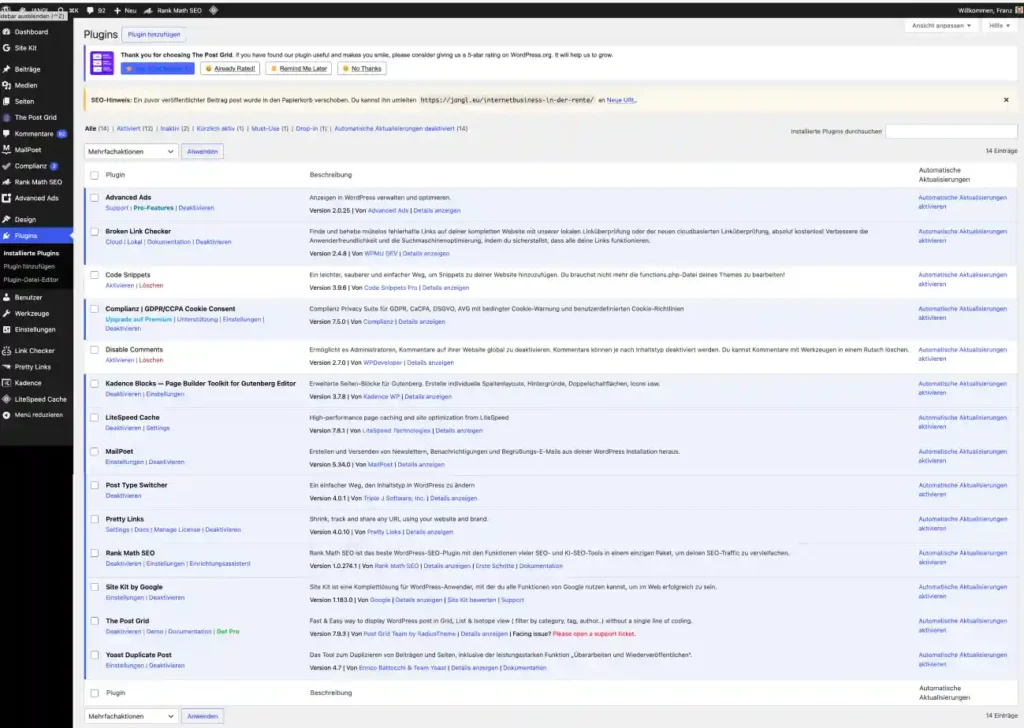
Wir sprechen über:
Doch das ist noch nicht alles.
Weil ein gutes Setup vor allem durch das Einsparen von Ballast entsteht,
zeige ich dir in diesem Artikel auch ganz konkret, wo die häufigsten Redundanzen liegen.
Ich decke typische Konflikte auf – etwa wenn sich Sicherheitsfunktionen überschneiden
oder veraltete Hintergrund-Scanner die CPU deines Hostings blockieren.
Egal, ob du dein bestehendes WordPress-Dashboard endlich einmal gründlich ausmisten willst oder nach einer sauberen Struktur für ein neues Webprojekt suchst: Am Ende dieses Beitrags wirst du genau wissen, welche Plugins du mit gutem Gewissen aktivieren, welche du getrost löschen und wie du das Maximum aus deiner Website herausholen kannst. Bereit für den Frühjahrsputz im Dashboard? Dann lass uns direkt loslegen!
Die Vorbereitung (Hintergrund-Systeme)
Bevor wir überhaupt das erste Wort in den Editor tippen, müssen wir das Fundament von WordPress richtig einstellen. WordPress bringt von Haus aus viele Funktionen mit, die für einen modernen, sauberen Blog oft eher störend als hilfreich sind. Mit diesen zwei kleinen Helfern im Hintergrund sorgen wir für Ordnung, noch bevor der eigentliche Inhalt entsteht.
Disable Comments
Was es macht:
Dieses Plugin tut genau das, was der Name verspricht: Es schaltet die Kommentarfunktion von WordPress global und unmissverständlich ab – und zwar nicht nur für zukünftige Beiträge, sondern komplett für die gesamte Website, inklusive aller Seiten und Medienanhänge.
Warum ich es nutze:
Wer heute einen Blog oder eine Nischenseite betreibt, merkt schnell, dass die Kommentarspalte zu 95 % aus automatisiertem Spam, Werbelinks und Bot-Angriffen besteht. Das manuelle Moderieren kostet wertvolle Zeit. Zudem spart das Deaktivieren der Kommentare lästige Datenbank-Einträge und entlastet das System. Wenn du dein Projekt als reines Informationsportal oder Content-Hub planst, hält dir dieses Plugin im Hintergrund komplett den Rücken frei.
Post Type Switcher
Was es macht:
Ein absolut minimalistisches Werkzeug, das deinem Editor ein kleines Dropdown-Menü hinzufügt. Mit diesem kannst du den Inhaltstyp eines bereits erstellten Textes mit nur einem Klick ändern – beispielsweise von einem „Beitrag“ in eine „Seite“ (oder umgekehrt).
Warum ich es nutze:
Es passiert den Besten: Du tippst hochkonzentriert einen Text, strukturierst alles perfekt durch und merkst nach der Hälfte, dass du im Dashboard versehentlich auf „Neue Seite“ statt auf „Neuer Beitrag“ geklickt hast. Normalerweise müsstest du jetzt alles kopieren, neu anlegen und formatieren. Der Post Type Switcher löst dieses Problem in Sekundenschnelle. Es ist ein reines Komfort-Tool für den Workflow, das man nicht täglich braucht, das aber im entscheidenden Moment massiv Zeit und Nerven spart.

Die Inhaltserstellung (Im Editor)
Hier schlägt das kreative Herz deiner Website. Der Standard-Editor von WordPress (Gutenberg) ist mittlerweile richtig gut geworden, stößt aber bei anspruchsvollen Layouts schnell an seine Grenzen. Anstatt nun einen schweren, langsamen Pagebuilder zu installieren, nutzen wir gezielte Block-Erweiterungen, die den Code schlank halten und optisch das Maximum herausholen.
Kadence Blocks
Was es macht:
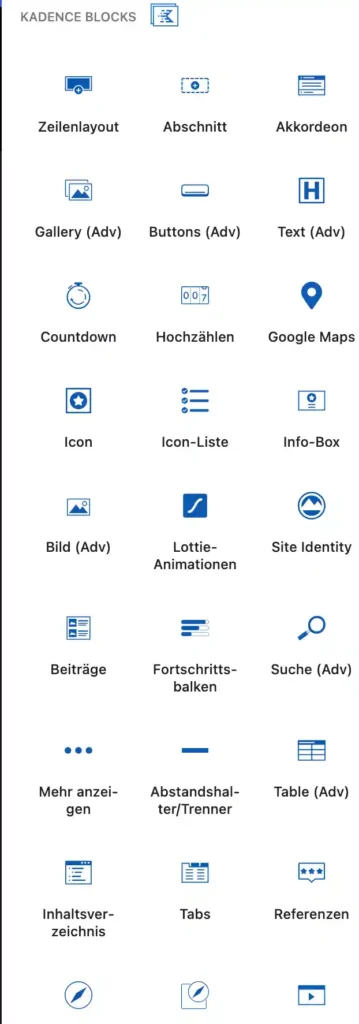
Es erweitert den Standard-WordPress-Editor um eine Reihe von extrem leistungsstarken, wunderschön gestalteten Blöcken. Von flexiblen Zeilen-Layouts über Boxen, fortgeschrittene Überschriften bis hin zu Reitern und Akkordeons ist alles dabei.
Warum ich es nutze:
Für mich der absolute König unter den Block-Plugins. Kadence Blocks ermöglicht es, hochprofessionelle Layouts zu bauen, ohne dass die Website ins Stocken gerät.
Ich nutze es im Blogpost vor allem, um Textwüsten aufzubrechen. Mit den flexiblen Infoboxen lassen sich wichtige Kernaussagen oder Warnhinweise farblich hervorheben, was die Lesbarkeit (besonders auf dem Smartphone) enorm verbessert.
Es ersetzt im Grunde einen klassischen Pagebuilder, verbraucht aber nur einen Bruchteil der Ressourcen.
Sehr interessant ist auch die Funktion, im Layout Dsktop, Tablet oder Handy anzuzeigen und hier verschiedene Dinge wie Abstände, Schriftgrössen und mehr ändern zu können und so schnell ein ansprechendes responsives Design zu erstellen.
The Post Grid
Was es macht:
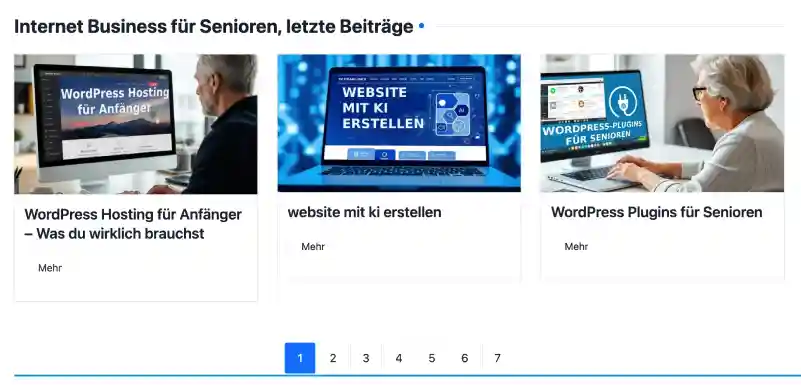
Dieses Plugin erlaubt es dir, deine bereits veröffentlichten Blogbeiträge in wunderschönen Rastern (Grids), Listen oder Slidern an beliebiger Stelle auf deiner Website auszugeben.
Warum ich es nutze:
Ein Blog lebt davon, dass Leser nicht nach einem Artikel sofort wieder abspringen. Am Ende eines Beitrags (oder auch strategisch mitten im Text) nutze ich The Post Grid, um dem Leser automatisch „Ähnliche Artikel“ oder die „Neuesten Beiträge“ zu präsentieren. Das sorgt für eine deutlich längere Verweildauer auf der Website, stärkt die interne Verlinkung und sieht optisch um Längen besser aus als die standardmäßigen Text-Links von WordPress. Du kannst die Beiträge präzise nach Kategorien filtern und das Design perfekt an deine Brand anpassen.
Optimierung & SEO (Die rechte Seitenleiste & Beitragsende)

Sobald der Inhalt im Editor perfekt strukturiert ist, geht es an den Feinschliff. Denn der beste Text bringt nichts, wenn ihn niemand findet oder die Links dorthin unprofessionell wirken. In dieser Phase nutzen wir Werkzeuge, die dem Blogpost die nötige Sichtbarkeit bei Google verleihen und Klicks generieren.
RankMath SEO
Was es macht:
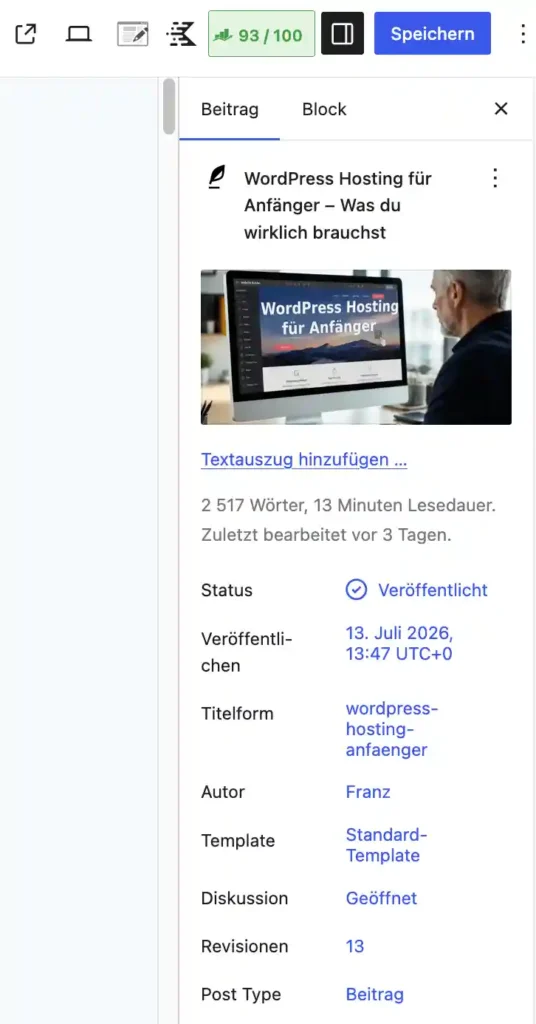
Es ist die Schaltzentrale für die gesamte Suchmaschinenoptimierung deiner Website. Rank Math fügt deinem Editor eine detaillierte Seitenleiste hinzu, in der du deine Keyphrase, den Meta-Titel, die Meta-Beschreibung und strukturierte Daten (wie die oben genannten FAQs) verwaltest. Zudem analysiert es deinen Text in Echtzeit auf SEO-Kriterien.
Warum ich es nutze:
RankMath hat für mich den alten Platzhirschen Yoast SEO längst abgelöst. Es ist extrem modular aufgebaut, schont die Server-Ressourcen und bietet bereits in der kostenlosen Version Funktionen, für die man anderswo tief in die Tasche greifen muss. Beim Schreiben eines Blogposts ist die eingebaute SEO-Checkliste Gold wert: Sie erinnert dich zuverlässig daran, ob das Haupt-Keyword in den Überschriften sitzt, wie es um die Linkdichte steht und ob deine Bilder optimiert sind. Ein absolutes Must-have, um organischen Traffic aufzubauen.
Pretty Links
Was es macht:
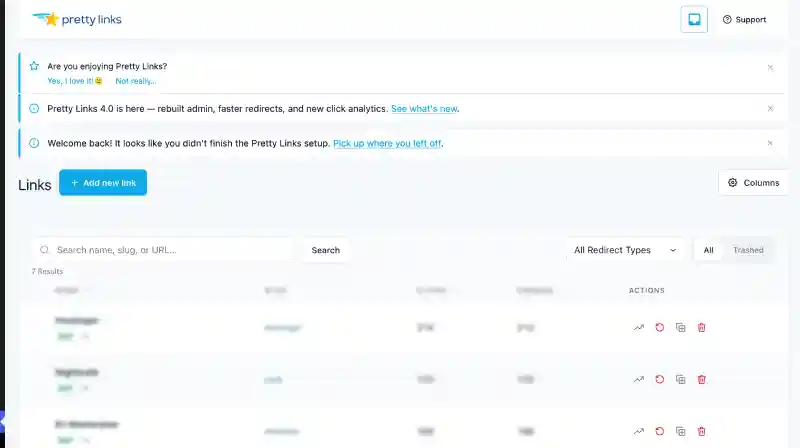
Ein Tool, mit dem du lange, kryptische oder unschöne URLs (wie zum Beispiel komplexe Affiliate-Links oder Partnerschafts-Links) in kurze, saubere und markeneigene Links umwandeln kannst.
Du findes hier auch eine Statistik, die dior zeigt, wie oft ein Link geklickt wurde.
Warum ich es nutze:
Wenn du in deinen Blogposts auf Produkte, Tools oder externe Partner verlinkst, sehen diese URLs oft lang und vertrauensunwürdig aus. Pretty Links macht daraus ein sauberes deine-domain.de/empfehlung. Das sieht im Text und in der Browserzeile nicht nur professioneller aus, sondern erhöht auch die Klickrate deiner Leser drastisch, da sie genau sehen, wohin die Reise geht. Ein riesiger Bonus: Wenn sich ein Partnerlink im Nachhinein ändert, musst du ihn nicht in 50 alten Blogposts suchen, sondern passt ihn einfach einmal zentral im Pretty-Links-Dashboard an.
Vermarktung & Reichweite (Nach der Veröffentlichung)

Der Blogpost ist fertig optimiert, du drückst auf „Veröffentlichen“ – und dann? Jetzt beginnt der wichtigste Schritt: die Distribution. Du darfst dich nicht darauf verlassen, dass Google sofort Besucher schickt. Du musst deine Inhalte aktiv zu den Menschen bringen.
MailPoet
Was es macht:
Ein vollwertiges Newsletter- und E-Mail-Marketing-System, das komplett innerhalb deines WordPress-Dashboards lebt.
Damit kannst du Anmeldeformulare erstellen, Abonnenten verwalten und wunderschöne E-Mails gestalten.
Warum ich es nutze:
Wenn du in deinen Blogposts auf Produkte, Tools oder externe Partner verlinkst, sehen diese URLs oft lang und vertrauensunwürdig aus. Pretty Links macht daraus ein sauberes deine-domain.de/empfehlung. Das sieht im Text und in der Browserzeile nicht nur professioneller aus, sondern erhöht auch die Klickrate deiner Leser drastisch, da sie genau sehen, wohin die Reise geht. Ein riesiger Bonus: Wenn sich ein Partnerlink im Nachhinein ändert, musst du ihn nicht in 50 alten Blogposts suchen, sondern passt ihn einfach einmal zentral im Pretty-Links-Dashboard an.
Analyse & Erfolgskontrolle (Das Dashboard)
Nachdem dein Blogpost veröffentlicht und über den Newsletter geteilt wurde, beginnt die Phase des Abwartens. Nach einigen Tagen oder Wochen möchtest du natürlich wissen: Wird der Artikel überhaupt gelesen? Finden die Menschen ihn über Google? Hier kommt die Analyse ins Spiel.
Site Kit by Google
Was es macht:
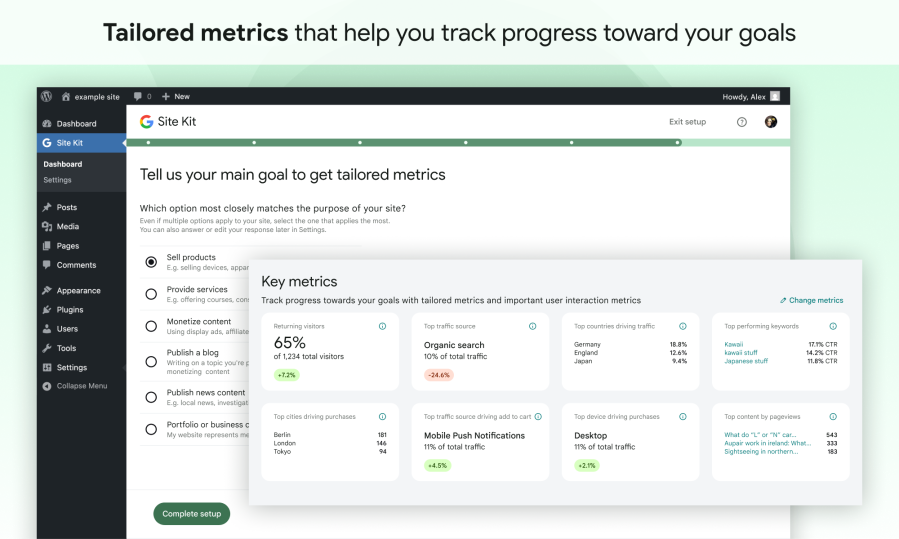
Das offizielle Plugin von Google verbindet deine Website nahtlos mit den wichtigsten Analysediensten des Suchmaschinen-Riesen: der Google Search Console, Google Analytics und auf Wunsch auch Google AdSense oder PageSpeed Insights.
Warum ich es nutze:
Anstatt dich mühsam durch externe Dashboards zu klicken oder Tracking-Codes manuell in den Header deiner Website einzubauen, bringt Site Kit alle relevanten Daten direkt in dein WordPress-Dashboard. Du siehst auf einen Blick, über welche Suchbegriffe (Keywords) die Nutzer auf deinen neuen Blogpost aufmerksam geworden sind, wie lange sie auf der Seite bleiben und ob die Ladegeschwindigkeit stimmt. Es ist das perfekte Tool, um datenbasierte Entscheidungen für zukünftige Inhalte zu treffen.
Sicherheit & Performance (Immer im Hintergrund)

Während du dich auf das Schreiben und Vermarkten konzentrierst, läuft im Hintergrund das „Maschinenzimmer“ deiner Website. Diese Tools sorgen dafür, dass die Seite stabil läuft, blitzschnell lädt und rechtlich auf sicheren Beinen steht.
LiteSpeed Cache
Was es macht:
Ein extrem mächtiges All-in-One-Plugin für die Optimierung deiner Website-Geschwindigkeit. Es steuert das serverseitige Caching, minimiert Code (CSS, JavaScript), optimiert Bilder und bereinigt die Datenbank.
Warum ich es nutze:
Wenn deine Website auf einem LiteSpeed-Server läuft, gibt es schlichtweg kein besseres Performance-Plugin. Es sorgt dafür, dass deine aufwendig gestalteten Blogposts in Millisekunden auf den Bildschirmen deiner Leser erscheinen. Neben dem reinen Geschwindigkeitsboost übernimmt es in vielen Setups (je nach Hosting-Konfiguration) auch wichtige Sicherheitsaufgaben auf Serverebene, wie etwa den Schutz vor automatisierten Bot-Angriffen auf deinen Login-Bereich.
Complianz
Was es macht:
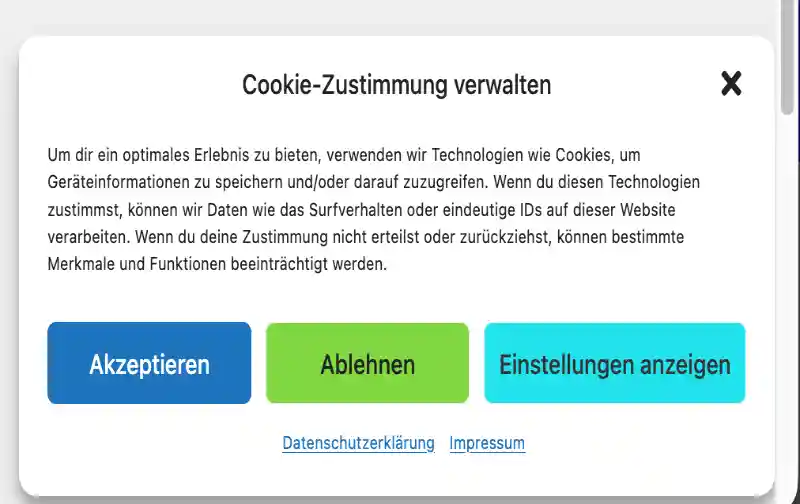
Ein datenschutzkonformes Cookie-Einwilligungs-Plugin (Cookie-Banner), das deine Website scannt und automatisch die rechtlich notwendigen Cookie-Richtlinien und Datenschutzerklärungen generiert.
Warum ich es nutze:
Sobald du in deinen Blogposts externe Medien einbettest – sei es ein YouTube-Video zur Veranschaulichung, eine Google Map oder schlicht das Tracking via Google Analytics nutzt – schlägt die DSGVO zu. Complianz sichert deine Beiträge rechtlich ab, indem es Skripte so lange blockiert, bis der Besucher explizit seine Zustimmung gegeben hat. Es nimmt einem die rechtliche Unsicherheit und lässt sich optisch sauber in das Gesamtdesign integrieren.
Code Snippets
Was es macht:
Ein Tool, mit dem du kleine PHP-, HTML- oder CSS-Code-Schnipsel direkt über das Dashboard hinzufügen kannst, ohne die sensible functions.php-Datei deines Themes anfassen zu müssen.
Warum ich es nutze:
Manchmal möchte man eine kleine Sonderfunktion für seine Blogbeiträge – zum Beispiel das automatische Aktualisierungsdatum anzeigen oder ein bestimmtes Design-Detail anpassen. Anstatt dafür ein komplett neues, schweres Plugin zu installieren, fügst du einfach ein paar Zeilen Code via Code Snippets hinzu. Das hält das System sauber. Der größte Vorteil: Selbst wenn du dein WordPress-Theme wechselst, bleiben deine Anpassungen sicher erhalten und aktiv.
Broken Link Checker (Cloud)
Was es macht:
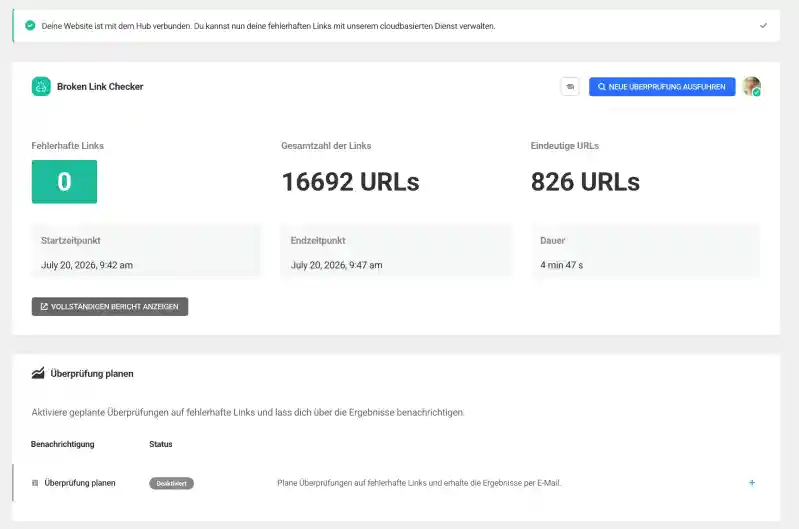
Dieses Plugin überwacht alle internen und externen Links in deinen Blogposts und schlägt sofort Alarm, wenn ein Link nicht mehr funktioniert (z. B. weil eine verlinkte Zielseite gelöscht wurde).
Warum ich es nutze:
Da ich hier konsequent auf die moderne Cloud-Variante setze, findet die Überprüfung komplett extern statt. Frühere Versionen dieses Tools haben den eigenen Server stark belastet und die Website ausgebremst. Die Cloud-Version hingegen arbeitet vollkommen geräuschlos im Hintergrund. Für die Suchmaschinenoptimierung und die Nutzererfahrung ist es essenziell, dass keine Sackgassen entstehen. Wenn ein alter Partnerlink ins Leere läuft, weiß ich dank des Plugins sofort Bescheid und kann ihn korrigieren.
Fazit – Beste WordPress Plugins
Weniger Ballast, mehr Fokus
Am Ende zeigt sich: Ein professioneller und erfolgreicher Blog braucht
keine überladene Plugin-Liste mit 40 verschiedenen Tools.
Das Geheimnis liegt in einer handverlesenen Auswahl an Core-Plugins,
die sich gegenseitig ergänzen, statt sich zu blockieren.
Mit dem hier gezeigten Setup deckst du alle wichtigen Bereiche ab:
Deine Inhalte sehen dank Kadence Blocks modern aus,
Rank Math sorgt für die nötige Sichtbarkeit bei Google,
LiteSpeed Cache garantiert rasante Ladezeiten und
auch deine rechtliche sowie technische Basis steht felsenfest.
Indem du redundante Plugins konsequent löschst und
Hintergrundprozesse (wie die Linkprüfung) in die Cloud oder auf die Serverebene verlagerst,
hältst du dein WordPress-Dashboard schlank und performant.
So bleibt der Kopf frei für das, was letztendlich wirklich zählt:
das Schreiben von großartigen Inhalten für deine Leser.
FAQ – Beste WordPress Plugins
Wie viele Plugins sollte eine WordPress-Website maximal haben?
Es gibt keine feste Obergrenze, da die Qualität der Plugins entscheidender ist als die reine Anzahl. Ein gut optimiertes Setup kommt meist mit 10 bis 15 Core-Plugins aus. Wichtig ist, redundante Plugins (z. B. mehrere Umzugs- oder Caching-Tools) zu vermeiden.
Welche WordPress-Plugins sind für SEO am besten?
Für die Suchmaschinenoptimierung ist Rank Math SEO derzeit eine der leistungsstärksten All-in-One-Lösungen. Es übernimmt die Indexierung, Meta-Tags, Sitemap-Erstellung und strukturierte Daten, ohne die Website zu verlangsamen.
Kann ich inaktive Plugins einfach auf der Website installiert lassen?
Nein, inaktive Plugins sollten nicht nur deaktiviert, sondern komplett gelöscht werden. Sie belegen unnötigen Speicherplatz, können Datenbank-Altlasten hinterlassen und stellen im schlimmsten Fall ein potenzielles Sicherheitsrisiko dar.
Wie erkenne ich, ob ein Plugin meine Website ausbremst?
Performance-Fresser lassen sich gut durch Tools wie Google PageSpeed Insights oder GTmetrix identifizieren. Im WordPress-Dashboard hilft das Plugin „Health Check & Troubleshooting“, um im abgesicherten Modus gezielt nach Konflikten zu suchen.