
Meine Tools zum Website erstellen, effizient und fast alle kostenlos!
Wer eine erfolgreiche Website betreiben möchte, stellt schnell fest: Die Liste an potenziellen Werkzeugen, Tools zum Website erstellen, ist endlos. Überall wird einem das nächste teure Abo aufgedrängt. Aber braucht man wirklich Hunderte von Euros im Monat, um eine professionelle Website mit tollen Inhalten, Grafiken und Videos aufzubauen?
Die kurze Antwort lautet: Nein.
In diesem Beitrag zeige ich dir mein persönliches Arbeits-Setup. Ich nutze eine Kombination aus extrem performanten Hosting- und Design-Tools sowie moderner KI-Unterstützung. Das Beste daran: Der Großteil dieser Werkzeuge ist komplett kostenlos oder extrem preiswert.
Hallo, ich bin Franz Reinthaler.
Ich kann auf über 4 Jahrzehnte Praxis in der Werbung zurückbicken. Seit fast 20 Jahren baue ich Webseiten auf und beschäftige mich mit WordPress, SEO und seit kurzem auch mit KI.
Hier, auf Jangl.eu, zeige ich Junggebliebenen, wie sie Schritt für Schritt ein eigenes Internetbusiness aufbauen – verständlich, praxisnah und auf Basis meiner eigenen Erfahrungen.
Mehr findest du hier

Tools zum Website erstellen, welche verwende ich?
Wer heute eine erfolgreiche Website, einen Fachblog oder ein neues Online-Projekt aufbauen möchte, wird schnell von einer Lawine an Empfehlungen überrollt. Überall werben Agenturen und Influencer für teure Abo-Modelle, riesige Software-Suiten und monatlich wiederkehrende Kosten im dreistelligen Bereich.
Aber braucht man wirklich ein riesiges Budget für diverse Tools zum Website erstellen, um im digitalen Raum professionell zu agieren?
Die klare Antwort lautet: Nein, absolut nicht.
In meiner täglichen Praxis verfolge ich einen komplett anderen Ansatz. Mein Ziel ist ein schlankes, extrem leistungsfähiges Ökosystem, das mir volle Kontrolle garantiert, ohne dass die monatlichen Fixkosten ausufern. Ich setze bei meinen Tools zum Website erstellen auf ein durchdachtes Hybrid-System: Eine solide, bezahlbare Basis für die Infrastruktur kombiniert mit clever eingesetzten, meist kostenlosen KI- und Open-Source-Werkzeugen für die tägliche Arbeit.
In diesem Beitrag zeige ich dir mein persönliches Core-Setup, meine Tools zum Website erstellen – exakt die Werkzeuge, die ich Tag für Tag nutze, um Content zu produzieren, Layouts zu gestalten und technische Hürden zu meistern. Dabei geht es nicht darum, um jeden Preis am falschen Ende zu sparen. Es geht darum, Effizienz mit Bezahlbarkeit zu verbinden.
Viele Einsteiger und selbst fortgeschrittene Webmaster verheddern sich in viel zu komplexen Setups. Sie installieren für jedes kleine Problem ein eigenes Plugin oder greifen zu schwerfälligen Software-Giganten, die das System nur unnötig verlangsamen. Mein Tech-Stack ist das Resultat jahrelanger Optimierung: Jedes Tool hat einen klar definierten Platz, greift nahtlos in die anderen über und sorgt dafür, dass ich mich nicht mit zeitraubender Wartung aufhalten muss.
Egal, ob es um blitzschnelles Hosting, modernes Webdesign ohne Code-Ballast, KI-gestützte Fehlerbehebung oder die Erstellung von Grafiken und Videos geht – ich zeige dir Schritt für Schritt, wie du mit minimalem finanziellen Einsatz das maximale Ergebnis aus deinen Projekten herausholst. Lass uns einen Blick unter die Haube werfen!

1. Das Fundament: Hosting & Webdesign
Das Fundament jeder erfolgreichen Website besteht aus zwei Komponenten: der Infrastruktur, auf der sie läuft, und dem Framework, mit dem sie aufgebaut ist. Wenn hier gespart wird – oder am falschen Ende zu viel Geld für unnötigen Ballast ausgegeben wird –, leidet das gesamte Projekt. Eine langsame Website verliert Besucher, konvertiert schlecht und wird von Suchmaschinen gnadenlos nach hinten durchgereicht.
Hosting
Für meine Projekte verlasse ich mich beim Hosting voll und ganz auf Hostinger. Der Grund dafür ist einfach: Das Preis-Leistungs-Verhältnis ist im aktuellen Markt kaum zu schlagen. Hostinger kombiniert günstige Einstiegskonditionen mit extrem modernen Server-Architekturen. Da hier performante LiteSpeed-Server zum Einsatz kommen, lässt sich die Website in Kombination mit dem passenden Caching-Plugin optimal auf Geschwindigkeit trimmen. Kurze Antwortzeiten (TTFB), eine hervorragende Uptime und ein sehr intuitives Dashboard machen die Verwaltung spielend leicht. Zudem erlaubt es die integrierte Staging-Umgebung, neue Funktionen oder Updates gefahrlos in einer Testumgebung auszuprobieren, bevor sie live gehen.
WordPress
Beim eigentlichen Webdesign mache ich einen großen Bogen um schwerfällige Pagebuilder wie Elementor oder Divi. Solche Builder sind zwar populär, laden aber oft enorm viel ungenutzten Code, was die Ladezeit spürbar ausbremst. Mein Geheimrezept für moderne, saubere Websites lautet daher:
WordPress in Kombination mit dem Kadence Theme und den Kadence Blocks.
Das Kadence Theme gehört zu den schnellsten und am besten durchdachten Themes auf dem Markt. Es bietet im Customizer maximale Flexibilität für Header, Footer und globale Farbpaletten, bleibt dabei aber extrem leichtgewichtig. Für die visuelle Gestaltung der einzelnen Seiten und Blogbeiträge nutze ich die Kadence Blocks. Sie erweitern den nativen WordPress-Gutenberg-Editor um professionelle Design-Elemente wie flexible Zeilen-Layouts, Anker-Menüs, Infoboxen oder Akkordeons.
Der riesige Vorteil: Ich baue komplexe, hochmoderne Webdesign-Layouts komplett visuell, nutze dabei aber die saubere, native Code-Struktur von WordPress. Das Ergebnis ist ein erstklassiges Nutzererlebnis auf allen Endgeräten und eine blitzschnelle Performance, die sowohl Besucher als auch Google überzeugt.
2. Technik & Troubleshooting: Die KI als Programmierer
Wer eine WordPress-Website betreibt, stößt früher oder später an Grenzen, die sich nicht mehr über einfache Klicks im Admin-Bereich lösen lassen. Sei es ein kleiner Design-Fehler, ein fehlendes Custom Field oder der Wunsch, eine bestimmte Funktion ohne ein weiteres, schwerfälliges Plugin einzubauen.
An dieser Stelle wird es meist technisch. Früher bedeutete das stundenlanges Durchforsten von Foren oder das teure Engagieren eines Entwicklers. Heute ist ChatGPT in meinem Arbeitsalltag der erste Ansprechpartner für alles, was mit Code und Fehlersuche zu tun hat.
Ich nutze die KI vor allem zum Schreiben von sauberen CSS-Anpassungen für das Kadence-Theme oder für kleine PHP-Snippets, die ich sicher über das Plugin Code Snippets einbinde.
Auch bei kryptischen Fehlermeldungen – etwa nach einem Plugin-Update oder bei einem PHP-Konflikt – ist ChatGPT extrem hilfreich: Man kopiert den Error-Log hinein und bekommt innerhalb von Sekunden eine verständliche Erklärung samt Lösungsvorschlag.
Aber
und das ist der entscheidende Punkt:
Ich verlasse mich niemals blind auf den generierten Code.

3. Content-Erstellung & Texte
In der modernen Content-Erstellung führen viele Wege zum Ziel, aber kaum einer ist so effizient wie die Kombination aus menschlicher Kreativität und der analytischen Power von KI-Sprachmodellen. Für meine Recherchen und Entwürfe setze ich auf das Zusammenspiel dieser beiden Tools zum Website erstellen, Google Gemini und ChatGPT. Beide Systeme ergänzen sich perfekt: Während ChatGPT hervorragend darin ist, Texte zu strukturieren, Metaphern zu finden und komplexe Zusammenhänge verständlich zu erklären, glänzt Google Gemini durch seine tiefe Integration in das Google-Ökosystem. Gemini ist fantastisch für die aktuelle Themenrecherche, das Auffinden von Trends und das Gegenprüfen von Fakten.
Mein Arbeitsprozess
Mein Arbeitsprozess sieht dabei meist so aus: Ich füttere die KIs mit meinen ersten Ideen, Notizen oder Stichpunkten und bitte sie um eine Gliederung oder verschiedene Blickwinkel auf ein Thema. Ich nutze sie wie einen Sparringspartner im Brainstorming. Welche Fragen stellen sich die Leser? Welcher Aufbau ist logisch? Welche Überschriften klingen spannend? Wenn es an das Formulieren geht, lasse ich mir oft Rohfassung-Entwürfe für einzelne Absätze generieren, um die Schreibblockade zu brechen.
Das wichtigste Credo dabei lautet
Niemals Text per Copy-and-Paste übernehmen!
Ein rein KI-generierter Text ist meist farblos, klingt oft hölzern, nutzt klischeehafte Phrasen und fehlt vor allem an einem: echter Persönlichkeit und echter Praxiserfahrung. Viel schwerwiegender ist jedoch, dass KIs schlichtweg Fehler machen. Sie verwechseln Daten, stellen falsche Behauptungen auf oder geben veraltete Informationen wieder. Ein ungeprüft veröffentlichter KI-Text kann die Glaubwürdigkeit einer Website nachhaltig ruinieren.Deshalb ist der KI-Output für mich immer nur der Rohstoff, niemals das Endprodukt. Jeder generierte Satz wandert durch meinen persönlichen Filter:
Erst durch dieses gründliche Lektorat entsteht ein wertvoller, einzigartiger Artikel. Die KIs nehmen mir die zeitaufwendige Vorarbeit ab und sparen mir Stunden bei der Recherche – aber der finale Feinschliff, das Herz und die Seele des Textes kommen immer von mir.

4. Grafik, Retusche & Video: Maximaler Output für wenig Geld
Visuelle Inhalte sind heute das Zünglein an der Waage. Ein fantastisch geschriebener Blogbeitrag oder ein erstklassiges Angebot gehen in der digitalen Flut unter, wenn das Vorschaubild langweilig ist oder das passende Video fehlt. Lange Zeit bedeutete das jedoch: Entweder investierte man Hunderte von Euros in teure Software-Abos von Branchenriesen wie Adobe, oder man schlug sich mit veralteten Freeware-Programmen herum, deren Einarbeitung Wochen dauerte.
Mein Ansatz ist ein anderer.
Über die Jahre habe ich mir einen Medien-Workflow zusammengestellt,
der auf maximale Freiheit, moderne KI-Unterstützung
und extrem niedrige Kosten setzt.
Das Geheimnis liegt darin,
für jede Spezialaufgabe das genau passende Werkzeug zu nutzen,
anstatt die eierlegende Wollmilchsau teuer zu bezahlen.
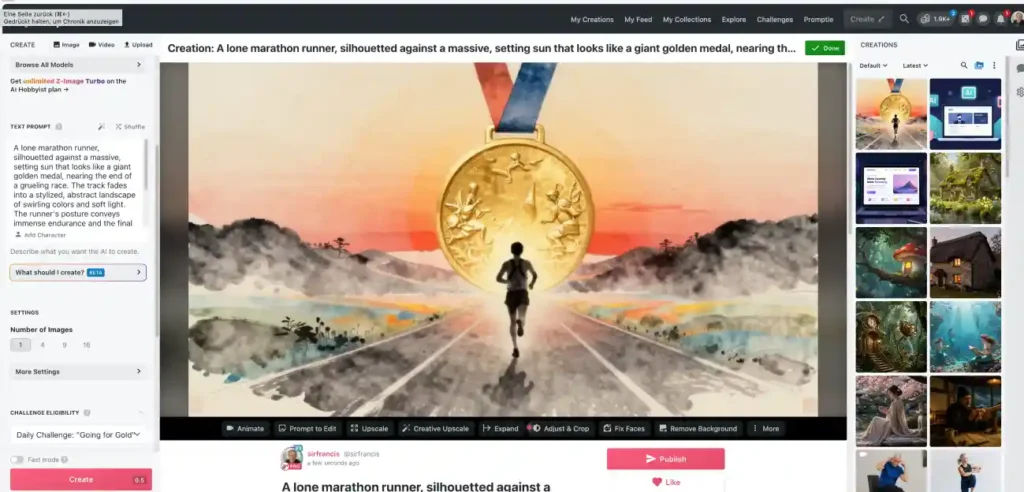
Das Backend von NightCafe, hier kannst du schnekk und einfach kostenlose KI generierte Images erstellen. Über diesen Link gibt es 20 kostenlose Pro Kreationen extra
1. Bild- & Videogenerierung mit NightCafe AI
Für einzigartiges Bildmaterial setze ich auf NightCafe. Der größte Vorteil dieser Plattform ist ihre Vielseitigkeit: Sie bündelt die weltweit besten KI-Bild- und Videomodelle (wie Stable Diffusion, DALL-E oder FLUX) unter einer einzigen, kinderleicht zu bedienenden Oberfläche. Statt austauschbare Stockfotos zu nutzen, erstelle ich hier maßgeschneiderte Grafiken, die perfekt zum Farbthema und Inhalt meines Beitrags passen.
Darüber hinaus nutze ich NightCafe immer häufiger für KI-generierte Kurzvideos. Mit modernsten Image-to-Video-Modellen erstelle ich aus statischen Grafiken kurze, dynamische Videosequenzen oder Animationen. Das ist perfekt für Social-Media-Teaser, Eye-Catcher auf der Startseite oder kleine Erklär-Loops im Blogpost. Über das tägliche Gratis-Guthaben und faire Credit-Systeme bleiben die Kosten hierbei minimal.
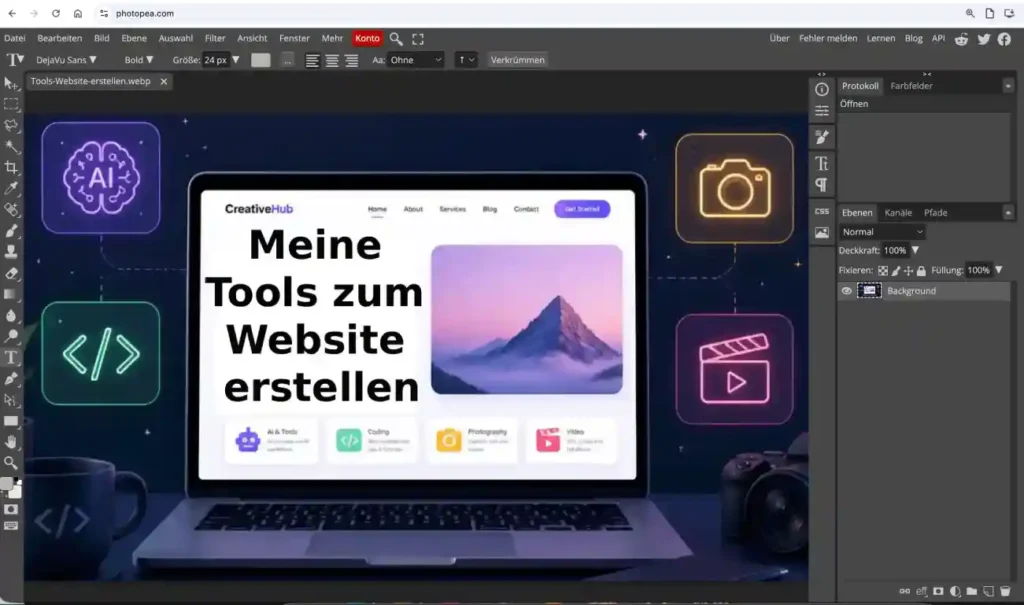
Auf Photopea erwartet dich eine kostenlose, leicht „abgespeckte“ Version des möchtigen Bildbearbeitungstools Photoshop
2. Profi-Retusche & Pixel-Design mit Photopea
Was passiert, wenn ein erzeugtes KI-Bild doch ein kleines Detail hat, das stört, oder ein Logo freigestellt werden muss? Hier kommt Photopea ins Spiel. Photopea ist schlichtweg genial: Es ist eine vollständige, kostenlose Photoshop-Alternative, die direkt in deinem Webbrowser läuft. Du musst nichts installieren.
Photopea unterstützt ebenenbasiertes Arbeiten, Masken, Smart-Objects und liest sogar native .psd-Dateien fehlerfrei. Ob ich ein Motiv für einen Beitrag retuschieren, Hintergründe transparent machen oder komplexe Grafik-Assets anpassen möchte – Photopea bietet fast den kompletten Funktionsumfang der teuren Profi-Software, belastet aber weder meinen Geldbeutel noch den Arbeitsspeicher meines Rechners.
3. Schnelles Social-Media-Design mit Canva
Wenn es im Alltag schnell gehen muss, greife ich zu Canva. Während Photopea mein Werkzeug für das chirurgisch genaue Arbeiten auf Pixelebene ist, ist Canva meine Text- und Layout-Fabrik.
Ich nutze Canva vor allem für standardisierte Formate: Pinnwände für Pinterest, Beitragsbilder im richtigen Format, Inhalts-Grafiken oder Banner. Dank der gigantischen Vorlagen-Bibliothek und des intuitiven Drag-and-Drop-Prinzips steht ein ansprechendes Design innerhalb von fünf Minuten. Auch in der kostenlosen Version bietet Canva bereits so viele Funktionen, dass man für die tägliche Content-Erstellung kaum mehr braucht.
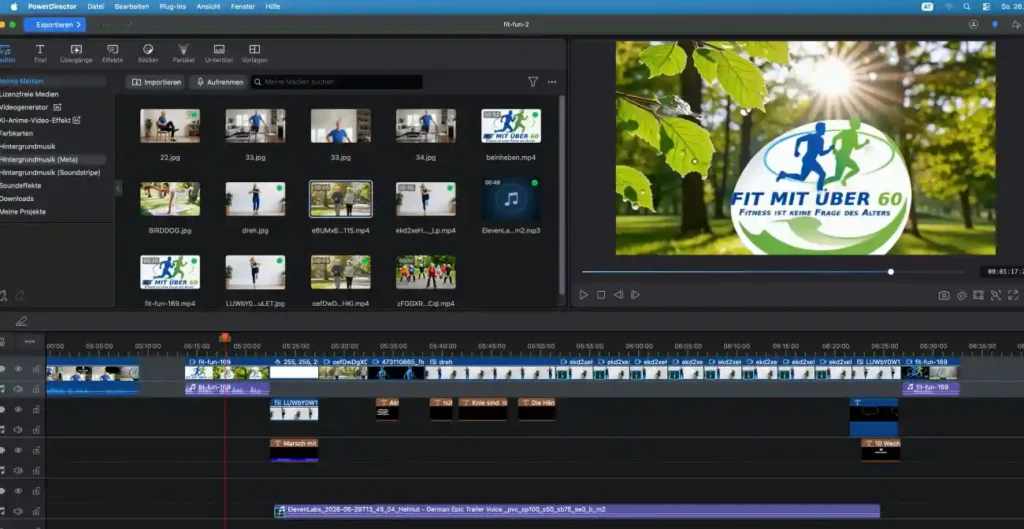
Das Beckend der Videobearbeitungssoftware Powedirector für professionellen Videoschnitt. Es gibt eine kostenlose Testversion
4. Das finale Finish: Videoschnitt mit PowerDirector
Sobald eigene Videoaufnahmen, Screen-Captures oder KI-Videosequenzen zusammengefügt werden müssen, schlägt die Stunde von PowerDirector. Während viele professionelle Schnittprogramme den Rechner in die Knie zwingen oder eine enorme Lernkurve haben, bietet PowerDirector die perfekte Balance.
Die Software ist extrem performant, rendert Videos blitzschnell und ist auch für Gelegenheits-Cutter sofort verständlich. Ich nutze CyberLink PowerDirector, um Videoclips zu schneiden, Übergänge einzubauen, Tonspuren abzumischen und Videos für YouTube oder Webseiten im optimalen Format zu exportieren. Es liefert professionelle Ergebnisse mit geringem Zeitaufwand – und das zu einem einmaligen Kaufpreis oder einem sehr günstigen Jahresabo.
Die Mischung macht’s
Mit diesem vier Tools zum Website erstellen – NightCafe für KI-Visuals, Photopea für die Detail-Retusche, Canva für schnelle Layouts und PowerDirector für den Videoschnitt – decke ich den kompletten Medienbedarf einer modernen Website ab. Ich bin unabhängig von teuren Agenturen und teuren Software-Giganten und liefere trotzdem visuellen Content auf Profi-Niveau.
Eine Übersicht meiner Tools zum Website erstellen , deren Einsatzzweck und Preismodell:

| Tool | Einsatzbereich / Anwendung | Kosten |
| Hostinger | Webhosting & LiteSpeed-Server | Günstig, bei Aktionen oft um 1, € (kostenpflichtig, sehr gutes Preis-Leistungs-Verhältnis) |
| WordPress | Content-Management-System (Basis-Website) | Kostenlos (Open Source) |
| Kadence Theme | Grund-Design & Performance-Theme | Kostenlos (Pro-Version optional) |
| Kadence Blocks | Layout-Erstellung im Gutenberg-Editor | Kostenlos (Pro-Version optional) |
| ChatGPT | Code-Anpassung, Fehlersuche, Text-Sparring | Kostenlos (ChatGPT Plus optional) |
| Google Gemini | Recherche, Content-Strukturierung & Textausarbeitung | Kostenlos (Gemini Advanced optional) |
| NightCafe | KI-Bilderstellung & AI Video Generation | Gratis-Credits (täglich kostenlos, sehr günstig auffüllbar) |
| Photopea | Grafikbearbeitung & Bild-Retusche (Photoshop-Alternative) | Kostenlos (browserbasiert) |
Fazit: Meine Tools zum Website erstellen
Tools zum Website erstellen-
Es kommt auf die richtige Kombination an!
Ein professioneller Internetauftritt muss heutzutage weder kompliziert noch teuer sein.
Wer glaubt, dass man für schnelle Ladezeiten, ansprechendes Design und hochwertigen Content hunderte Euro im Monat für Software-Abos ausgeben muss, erliegt einem Irrtum.
Die eigentliche Kunst im modernen Webdesign und Content-Marketing besteht nicht darin,
möglichst viele Tools anzuhäufen,
sondern die richtigen Werkzeuge intelligent miteinander zu kombinieren.
Wenn du dein Fundament auf ein performantes Hosting wie Hostinger
und ein schlankes Setup aus WordPress und Kadence stützt, hast du bereits die halbe Miete gezahlt.
Ergänzt du diese Basis gezielt um moderne KI-Assistenten wie
ChatGPT und Google Gemini für die Inhaltserstellung
sowie schlanke Bild- und Videotools wie Photopea oder NightCafe,
entsteht ein Workflow, der extrem effizient ist und deine Fixkosten minimal hält.
Mein wichtigster Rat an dich:
Überprüfe dein technisches Setup deiner Tools zum Website erstellen regelmäßig.
Lösche Ballast, vermeide doppelte Funktionen
und frage dich bei jedem neuen Werkzeug,
ob es deine Prozesse wirklich schlanker macht
oder deine Website am Ende nur ausbremst.
Mit einem durchdachten, minimalistischen Tech-Stack
behältst du stets die volle Kontrolle über deine Website,
sparst wertvolle Zeit bei der Erstellung von Inhalten und l
ieferst deinen Lesern das beste Nutzererlebnis.
FAQ – Meine Tools zum Website erstellen
Benötige ich zwingend kostenpflichtige Plugins für eine professionelle WordPress-Website?
Nein. Die Kombination aus dem kostenlosen WordPress-Core, dem kostenlosen Kadence Theme nebst Kadence Blocks sowie Freeware-Tools wie Photopea reicht für die meisten Blogs und Unternehmensseiten völlig aus. Kostenpflichtige Pro-Versionen lohnen sich meist erst bei sehr speziellen Anforderungen oder schnellem Skalierungsbedarf.
Ist ein kostenloser Browser-Fotoeditor wie Photopea wirklich eine Alternative zu Photoshop?
Für 90 % aller Aufgaben im Webdesign-Alltag (wie Zuschneiden, Freistellen, Retuschieren oder das Bearbeiten von Photoshop-.psd-Dateien) ist Photopea eine hervorragende, kostenlose Alternative. Es benötigt keine Installation und läuft direkt im Webbrowser.
Wie hilft KI konkret bei der Fehlersuche in WordPress?
KI-Tools wie ChatGPT können Fehlermeldungen analysieren, fehlerhafte Code-Snippets in der functions.php korrigieren oder passgenaue CSS-Codes generieren. Sie ersetzen zwar keinen Entwickler bei komplexen Problemen, lösen typische Anwendungsfehler aber in Sekunden.
Warum ist die Wahl des Hostings so entscheidend für den gesamten Tech-Stack?
Ein schneller Hoster (beispielsweise mit LiteSpeed-Servern) bildet das Fundament. Ist der Server zu langsam, können selbst die besten Optimization-Plugins und schlankesten Layout-Tools das Ausbremsen der Ladezeiten nicht mehr vollständig ausgleichen.