
Meine WordPress Einstellungen, die 20 wichtigsten Setups
Du hast WordPress frisch auf deinem Server installiert? Herzlichen Glückwunsch! Der Grundstein für deine Webseite oder dein Online-Business ist gelegt. Doch wer glaubt, dass man sofort wild darauf losbloggen oder Seiten erstellen sollte, übersieht einen der kritischsten Schritte: die Erstkonfiguration.
Im Auslieferungszustand ist WordPress extrem generisch eingestellt. Viele Standardwerte sind weder optimal für Suchmaschinen (SEO) noch für die Ladezeit (Performance) oder den Schutz deiner Inhalte (Sicherheit). Wenn du diese Einstellungen nicht direkt zu Beginn anpasst, schleppst du Altlasten mit dir herum, die dich später viel Zeit, Mühe und oft auch Rankings kosten.
In dieser Schritt-für-Schritt-Anleitung zeige ich dir meine 20 wichtigsten WordPress-Einstellungen, die ich bei jedem neuen Projekt – egal ob Blog, Senior-Fitness-Portal oder Affiliate-Site – direkt nach dem ersten Login vornehme.
Hallo, ich bin Franz Reinthaler.
Ich kann auf über 4 Jahrzehnte Praxis in der Werbung zurückbicken. Seit fast 20 Jahren baue ich Webseiten auf und beschäftige mich mit WordPress, SEO und seit kurzem auch mit KI.
Hier, auf Jangl.eu, zeige ich Junggebliebenen, wie sie Schritt für Schritt ein eigenes Internetbusiness aufbauen – verständlich, praxisnah und auf Basis meiner eigenen Erfahrungen.
Mehr findest du hier

Inhalt
Meine WordPress Einstellungen Kategorie 1: Allgemeine Grundeinstellungen & Identität
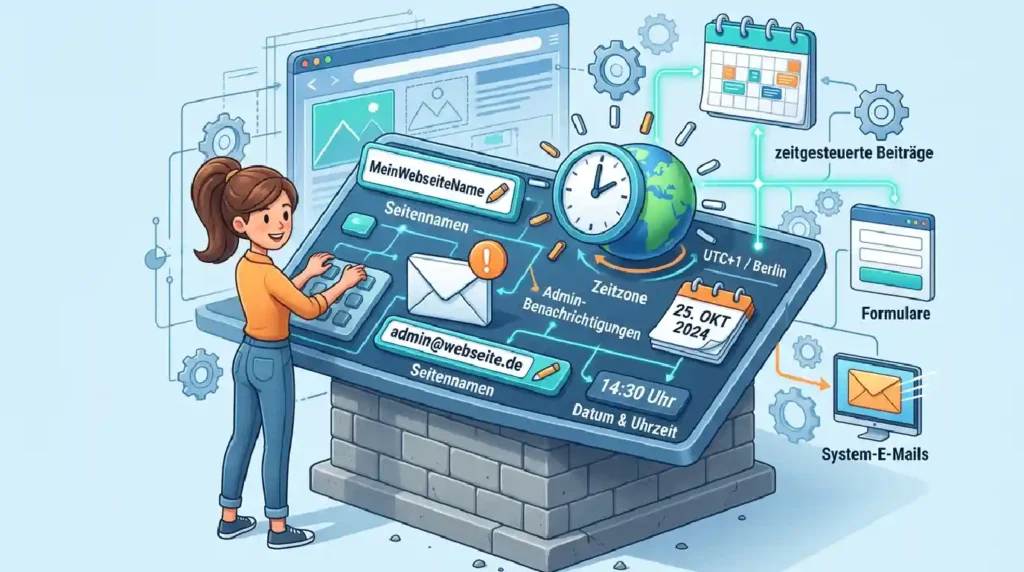
Die allgemeinen Grundeinstellungen legen das Fundament deiner gesamten Webseite fest. Hier bestimmst du, wie deine Seite heißt, wer Admin-Benachrichtigungen erhält, in welcher Zeitzone du arbeitest und wie Datum und Uhrzeit auf deiner Webseite ausgegeben werden. Richtige Werte an dieser Stelle verhindern Verwirrung bei zeitgesteuerten Beiträgen, Formularen und System-E-Mails.
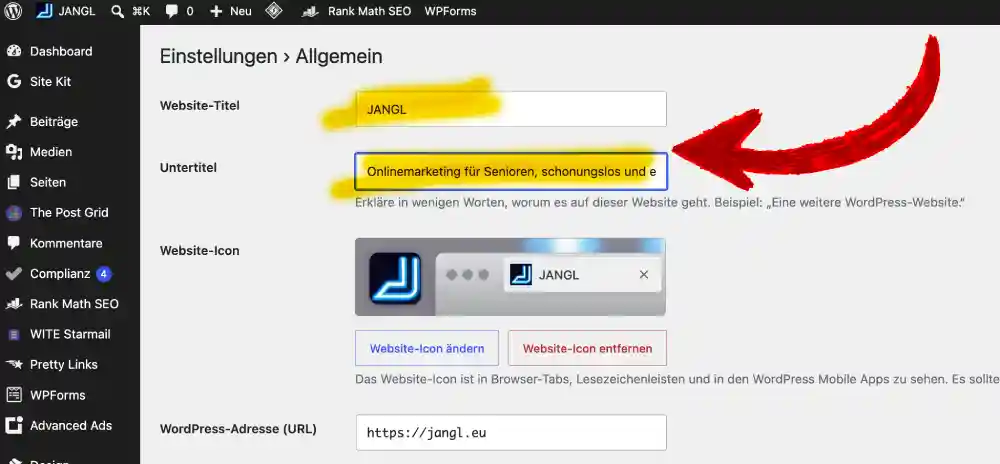
1. Website-Titel und Untertitel festlegen
Direkt unter Einstellungen > Allgemein findest du den Titel deiner Website sowie den Untertitel (Slogan). Der Standard-Untertitel lautet oft noch „Eine weitere WordPress-Website“ – ein Klassiker, der auf unzähligen Live-Webseiten vergessen wird und extrem unprofessionell wirkt.
2. Administrator-E-Mail-Adresse prüfen und verifizieren
Über die Administrator-E-Mail-Adresse laufen alle kritischen Systemmeldungen: Passwort-Rücksetzanforderungen, Benachrichtigungen über automatische Updates oder Warnungen bei technischen Fehlern.
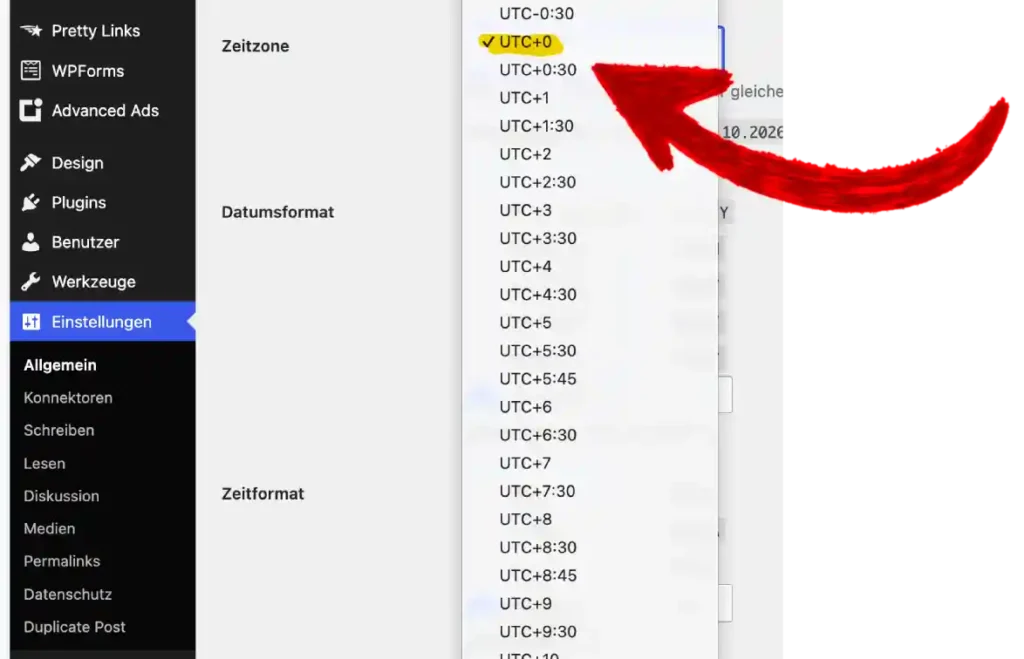
3. Zeitzone, Datums- und Zeitformat korrekt einstellen
WordPress nutzt die Zeitzone unter anderem für die geplante Veröffentlichung von Beiträgen, Backup-Intervalle und Cronjobs. Steht die Zeitzone auf UTC statt auf deiner lokalen Zeitzone, werden geplante Artikel zu falschen Zeiten veröffentlicht.
Meine WordPress Einstellungen Kategorie 2: Lesen, Schreiben & Permalinks (SEO-Fundament)
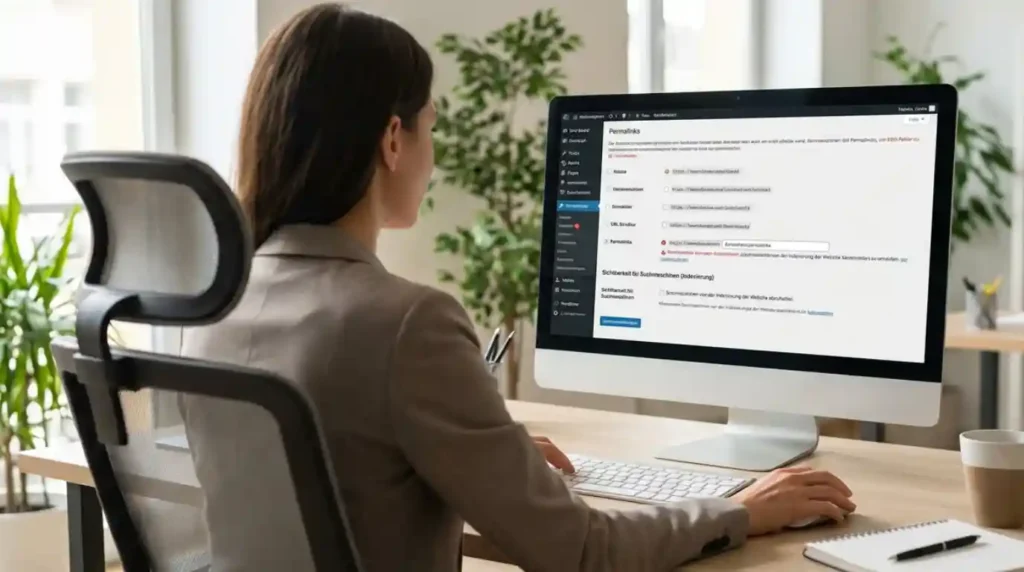
Die Einstellungen in diesem Bereich steuern, wie Inhalte von Besuchern und Suchmaschinen entdeckt und strukturiert werden. Fehler bei den Permalinks oder der Indexierung gehören zu den teuersten SEO-Patzern überhaupt. Hier legst du fest, ob deine Inhalte sofort für Google sichtbar sind und wie sprechend deine URLs aufgebaut werden.
4. Sichtbarkeit für Suchmaschinen prüfen (Indexierung)
In der Test- und Aufbauphase aktivieren viele Webmaster die Option „Suchmaschinen davon abhalten, diese Website zu indexieren“. Vergisst man diesen Haken beim Go-Live, bleibt die Webseite für Google unsichtbar.
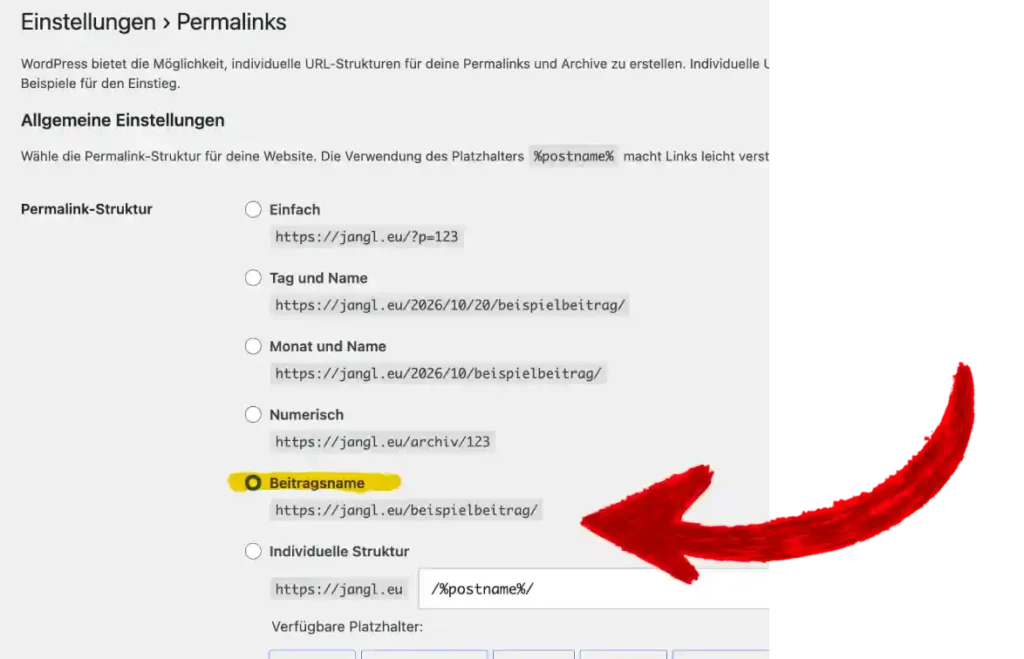
5. Saubere Permalinks aktivieren (Sprechende URLs)
Standardmäßig erzeugt WordPress nach der Installation oft URLs wie domain.de/?p=123. Solche Links sind weder für Besucher aussagekräftig noch für Suchmaschinen optimiert.
6. Statische Startseite statt Beitrags-Feed festlegen
Standardmäßig zeigt WordPress auf der Startseite deine neuesten Blogbeiträge an. Für die meisten modernen Firmen-Webseiten, Nischenseiten oder Portale ist eine individuell gestaltete Startseite jedoch die deutlich bessere Wahl.
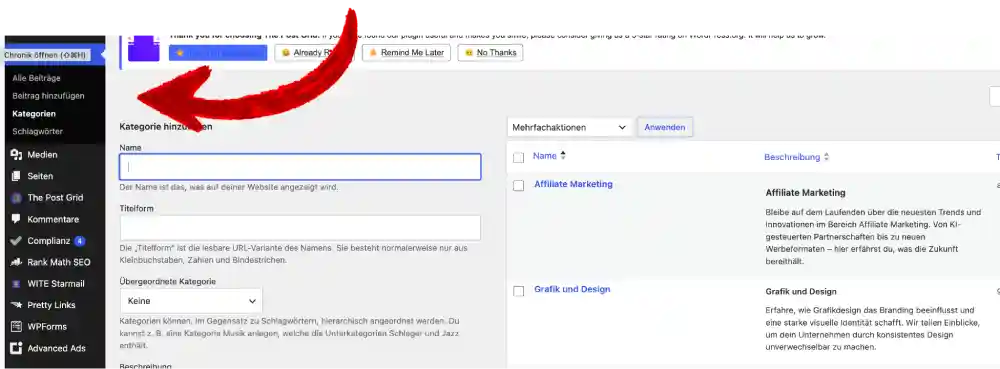
7. Standard-Beitragskategorie umbenennen („Uncategorized“)
Jeder neue Blogbeitrag landet automatisch in der Standardkategorie, wenn du ihm keine andere zuweist. Nach der Installation heißt diese Kategorie „Uncategorized“ (oder „Allgemein“). Beiträge in einer Kategorie namens „Uncategorized“ wirken unsauber.
Meine WordPress Einstellungen Kategorie 3: Sicherheit, Benutzer & Datenschutz (DSGVO)
Sicherheit und Datenschutz dürfen keine Nachgedanken sein. WordPress ist das beliebteste Content-Management-System der Welt und damit Hauptziel für automatisierte Hacker-Angriffe und Bot-Netzwerke. Gleichzeitig verlangt die europäische DSGVO klare Richtlinien bei der Erfassung und Speicherung von Nutzerdaten.
8. Admin-Benutzername ändern und Spitznamen anpassen
Ein Benutzername wie admin oder administrator ist die halbe Miete für Brute-Force-Angreifer. Zudem zeigt WordPress standardmäßig den Login-Namen als öffentlichen Autorennamen bei Beiträgen an, wenn dieser nicht geändert wird.
9. Passwort-Sicherheit erzwingen & Zwei-Faktor-Authentifizierung (2FA)
Kurze oder mehrfach verwendete Passwörter sind das größte Sicherheitsrisiko.
10. Registrierung von Benutzern deaktivieren
Unter Einstellungen > Allgemein gibt es die Option „Jeder kann sich registrieren“. Wenn du kein Mitgliedschafts-Portal oder keinen Shop betreibst, sollte diese Option zwingend deaktiviert bleiben.
11. Datenschutzerklärung und Impressum zuweisen
Datenschutz ist kein Verhandlungsgegenstand. Auf jeder Webseite müssen Impressum und Datenschutzerklärung leicht auffindbar und von jeder Unterseite aus erreichbar sein.
Meine WordPress Einstellungen Kategorie 4: Diskussionen & Kommentar-Spam-Schutz
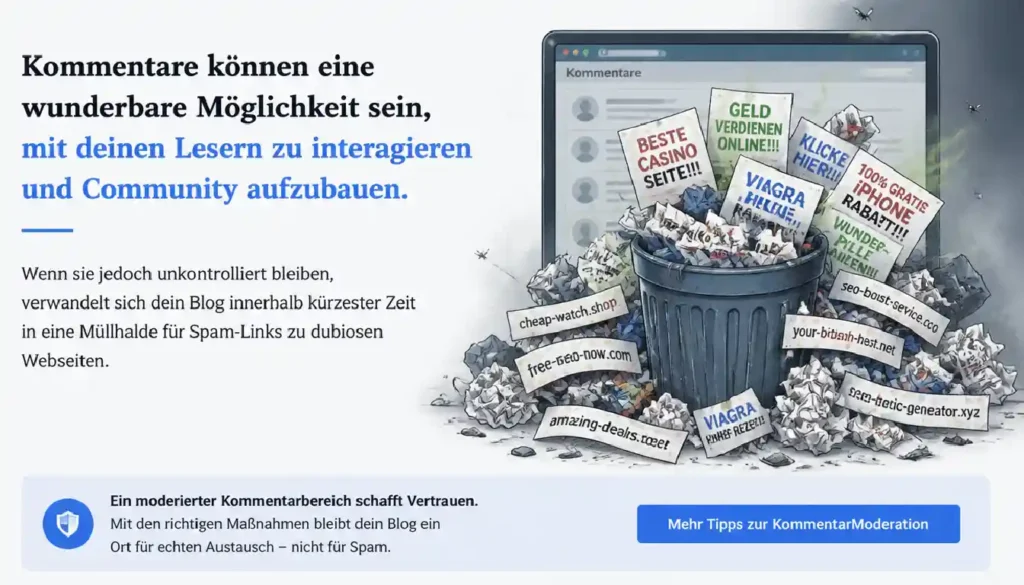
Kommentare können eine wunderbare Möglichkeit sein, mit deinen Lesern zu interagieren und Community aufzubauen. Wenn sie jedoch unkontrolliert bleiben, verwandelt sich dein Blog innerhalb kürzester Zeit in eine Müllhalde für Spam-Links zu dubiosen Webseiten.
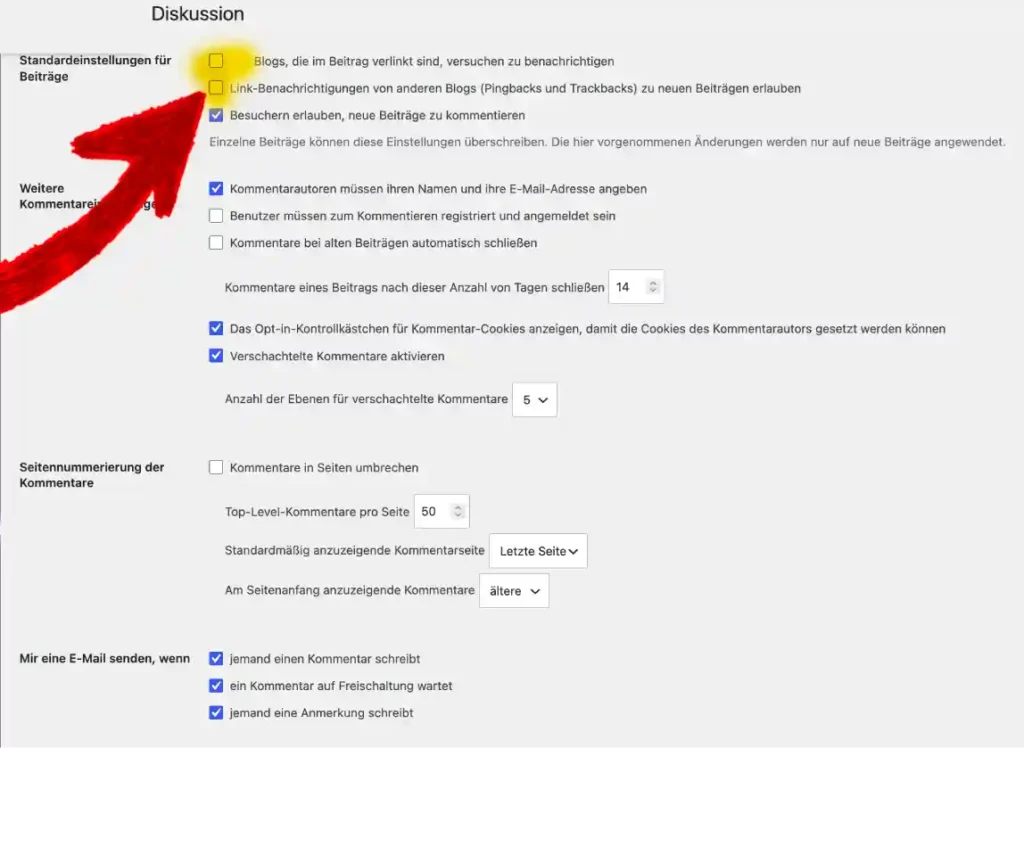
12. Kommentare moderieren und Pingbacks/Trackbacks ausschalten
Pingbacks und Trackbacks sind veraltete Benachrichtigungssysteme, die heute fast ausschließlich für Spam genutzt werden. Ebenso sollten Fremde nicht ohne deine Freigabe Links in deinen Kommentaren veröffentlichen dürfen.
13. Avatar-Anzeige konfigurieren oder deaktivieren
WordPress nutzt standardmäßig den Dienst Gravatar, um Profilbilder von Kommentatoren anzuzeigen. Beim Laden von Gravataren werden jedoch IP-Adressen deiner Besucher an externe Server übertragen, was datenschutzrechtlich ohne Einwilligung problematisch ist.
Meine WordPress Einstellungen Kategorie 5: Medien, Bilder & Upload-Struktur
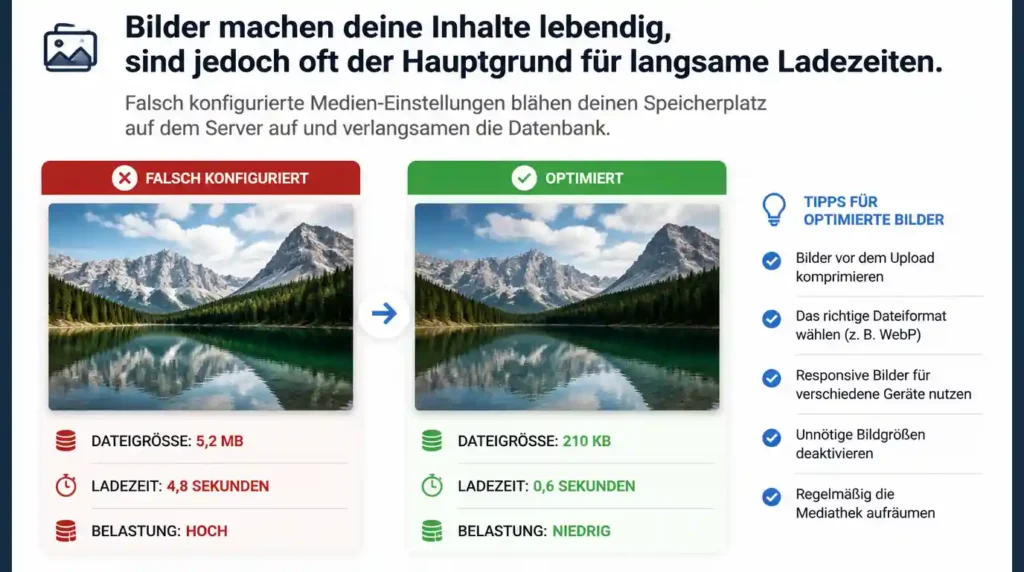
Bilder machen deine Inhalte lebendig, sind jedoch oft der Hauptgrund für langsame Ladezeiten. Falsch konfigurierte Medien-Einstellungen blähen deinen Speicherplatz auf dem Server auf und verlangsamen die Datenbank.
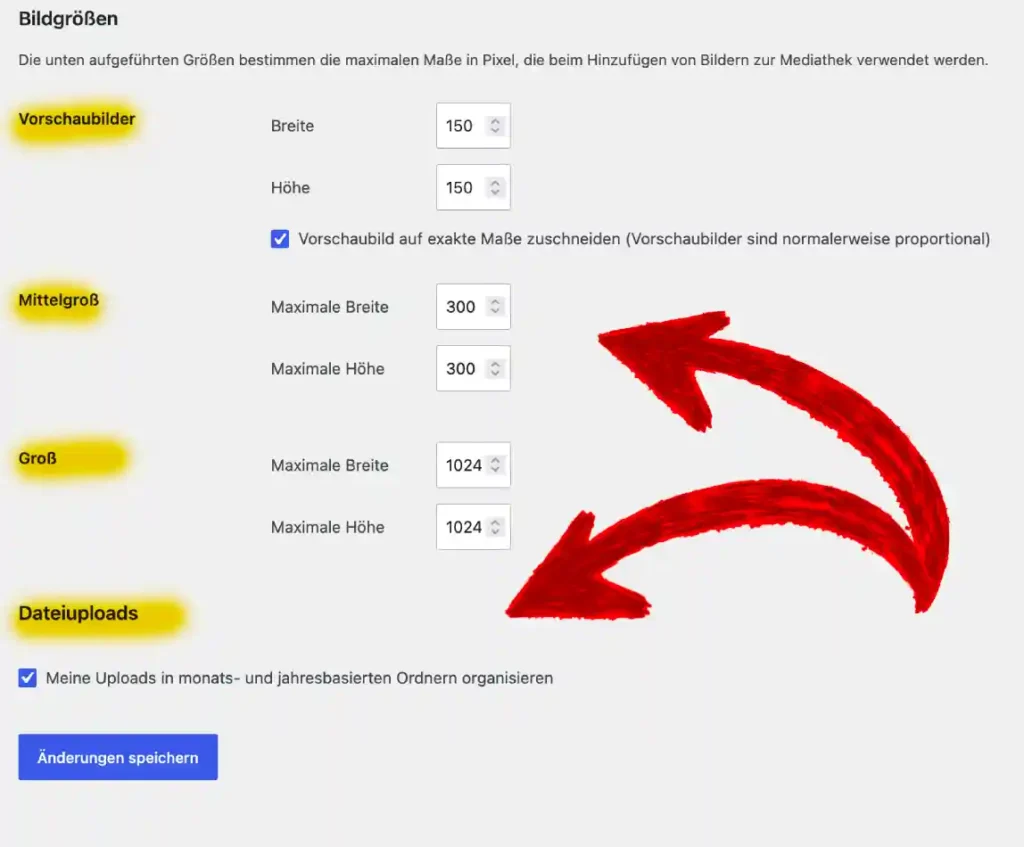
14. Automatische Bildgrößen anpassen
Wenn du ein Bild hochlädst, erstellt WordPress automatisch mehrere Kopien in verschiedenen Größen (Thumnail, Mittel, Groß). Viele Themes nutzen eigene Bildgrößen, sodass die WordPress-Standardgrößen oft unnötigen Speicherplatz belegen.
15. Upload-Ordnerstruktur aufräumen
Standardmäßig organisiert WordPress hochgeladene Dateien in Ordnern nach Jahr und Monat (/uploads/2026/10/). Für die meisten Webseiten ist das eine sehr saubere Lösung, um Ordner mit zehntausenden Dateien zu vermeiden.
Meine WordPress Einstellungen Kategorie 6: Performance, Aufräumen & System-Hygiene
Ein frisches WordPress kommt mit einigen Beispielinhalten und Standard-Plugins, die niemand braucht. Bevor du anfängst, deine eigenen Inhalte einzupflegen, solltest du diesen digitalen Ballast konsequent über Bord werfen.
16. Beispiel-Inhalte (Sample Page & Hallo Welt) löschen
WordPress installiert automatisch einen Beispiel-Beitrag („Hallo Welt!“), eine Beispiel-Seite („Sample Page“) und einen Beispiel-Kommentar.
17. Unnötige Standard-Plugins und Themes entfernen
Nach der Installation befinden sich meist Plugins wie Akismet oder Hello Dolly sowie mehrere alte WordPress-Standard-Themes (Twenty Twenty-Three, Twenty Twenty-Four etc.) im System.
18. Auto-Updates für Core, Plugins & Themes aktivieren
Veraltete Plugins und WordPress-Versionen sind die Sicherheitslücke Nummer 1.
19. Dashboard-Widgets aufräumen
Die Startseite deines WordPress-Dashboards ist nach der Installation vollgepackt mit Boxen: „WordPress-Veranstaltungen“, „Schneller Entwurf“, „Neues & Blogs“. Das sorgt für Unruhe beim Einloggen.
20. Erstes Backup-System einrichten
Bevor du nun damit beginnst, dein Theme einzurichten, Plugins zu installieren oder Artikel zu schreiben, musst du eine Versicherung einbauen: ein automatisches Backup.
FAQ – Meine WordPress Einstellungen
Wann sollte ich diese WordPress-Einstellungen vornehmen?
Am besten führst du alle 20 Einstellungen direkt nach dem ersten Login in deine frische WordPress-Installation durch – noch bevor du Themes, Plugins oder eigene Inhalte installierst. Das verhindert Konflikte und sorgt dafür, dass deine Seite von Beginn an sauber strukturiert ist.
Warum sind die Standard-Einstellungen von WordPress nicht optimal?
WordPress ist als universelles System konzipiert, das auf Millionen unterschiedlichen Servern laufen muss. Die Standard-Einstellungen sind deshalb sehr allgemein gehalten. Sie berücksichtigen weder deine spezifische Zeitzone noch moderne SEO-Anforderungen (wie sprechende Permalinks) oder strengere europäische Datenschutzrichtlinien (DSGVO).
Was passiert, wenn ich die Permalinks erst später ändere?
Wenn du die Permalink-Struktur änderst, nachdem deine Website bereits online ist und von Google indexiert wurde, führen alle alten Links ins Leere (404-Fehler). Das schadet deinem SEO-Ranking massiv. Solltest du die Permalinks später ändern müssen, musst du unbedingt 301-Weiterleitungen einrichten.
Brauche ich für die Sicherheitseinstellungen zwingend ein Plugin?
ie grundlegenden Sicherheitseinstellungen (starke Passwörter, Deaktivieren der offenen Registrierung, Löschen des Admin-Users) kannst du direkt in den WordPress-Bordmitteln vornehmen. Für erweiterte Funktionen wie Zwei-Faktor-Authentifizierung (2FA), Login-Limits oder eine Firewall ist ein leichtes Sicherheits-Plugin jedoch sehr empfehlenswert.
Welches Plugin eignet sich am besten für automatische Backups?
Für Einsteiger und Fortgeschrittene ist UpdraftPlus eine der besten und bewährtesten Lösungen. Es ermöglicht die einfache Sicherung der Datenbank und aller Dateien sowie den automatischen Export auf externe Cloud-Speicher wie Google Drive oder Dropbox.
Fazit – Meine WordPress Einstellungen
Meine WordPress Einstellungen sind ein sauberes Fundament für deinen Erfolg
Diese WordPress Einstellunge dauern bei einer frischen Installation
nicht länger als 15 bis 20 Minuten.
Sie sparen dir im Laufe deines Website-Betriebs aber unzählige Stunden Ärger,
Sicherheitsprobleme und Ladezeit-Frust.
Wenn du diese Checkliste Haken für Haken abarbeitest,
steht dein WordPress-Setup auf einem extrem soliden, schnellen und sicheren Fundament.
Jetzt kannst du dich voll und ganz auf das konzentrieren, was wirklich zählt:
Großartigen Content erstellen und dein Online-Business aufbauen!